
一、AP型云示教器系统安装及使用方法:
1、用户自行安装ABB官方RobotStudio V6.08软件
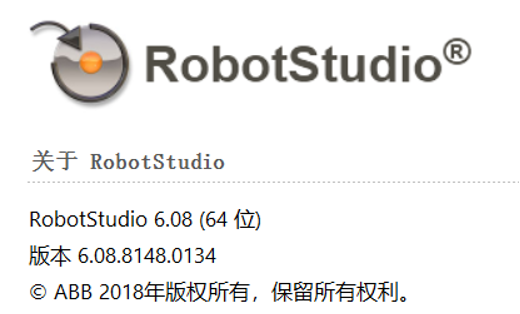
安装完成,在桌面生成Robotstudio软件快捷方式图标 。
。
2、安装AP型云示教器客户端软件
安装PC端软件时,选择光盘中“CPS云示教器客户端.exe”,运行该可执行文件进入加载PC端软件过程。
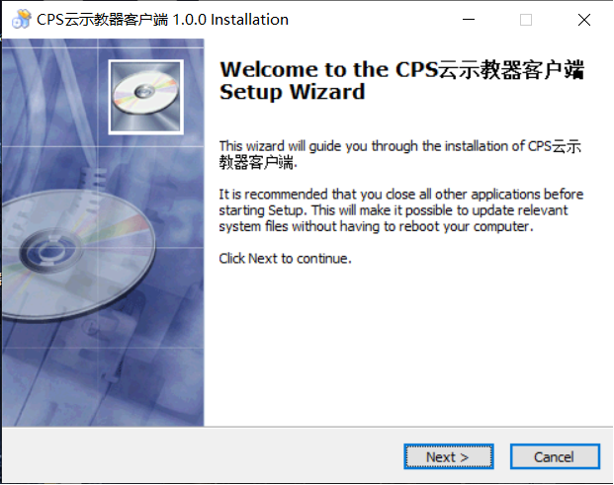
点击“Next”,以默认路径或选择新的路径进行安装,安装完成后生成“3DTAKERS”文件夹,并在桌面生成快捷方式图标 。
。
3、添加客户端安全信任
PC端软件安装后,若PC端操作系统是基于Windows10以上版本的,还需在Windows系统上添加客户端安全信任。即打开Windows控制面板的安全中心(或通过左下角搜索“Windows安全中心”),如下图:
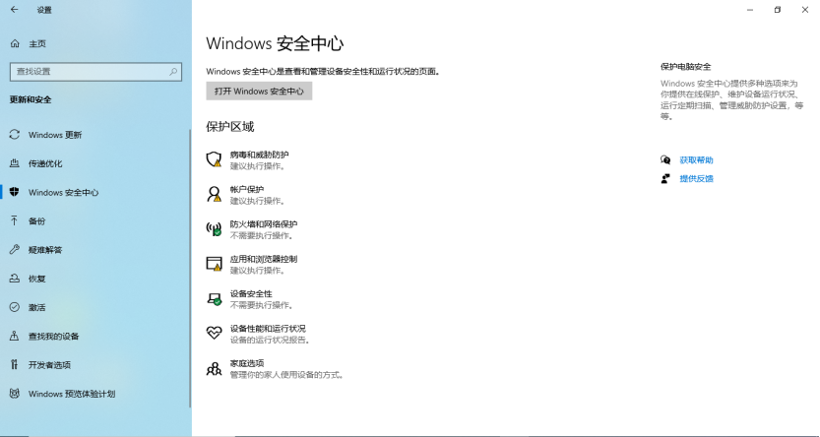
点击“病毒和威胁防护”,弹出如下页面:
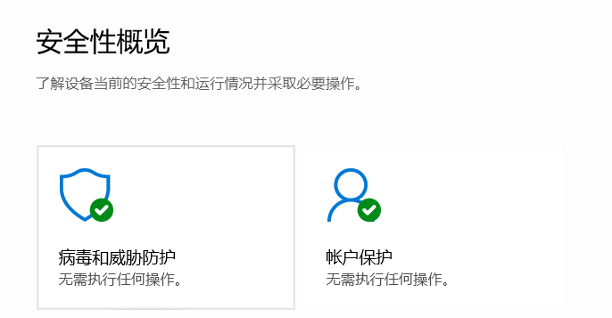
选择“病毒和威胁防护”下拉菜单中的“管理设置”选项下的“排除项”,如下图所示:
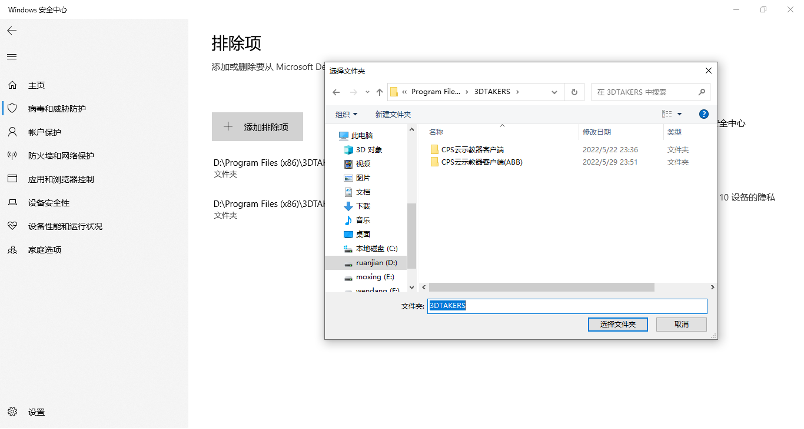
在上述界面中点击“添加排除项”,选择“文件夹”类型,选择AP客户端安装文件夹下“3DTAKERS”文件夹,则在Windows系统的“添加排除项”下增加了“3DTAKERS”文件夹,即完成添加客户端安全信任。
4、虚拟示教工作环境初始化
点击运行Robotstudio软件图标 ,弹出如下界面:
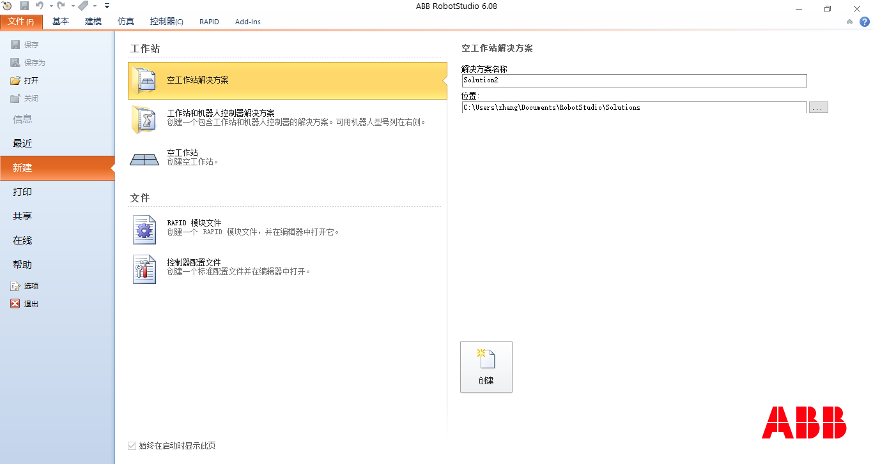
点击上述界面中的“打开”选项,进入如下界面:
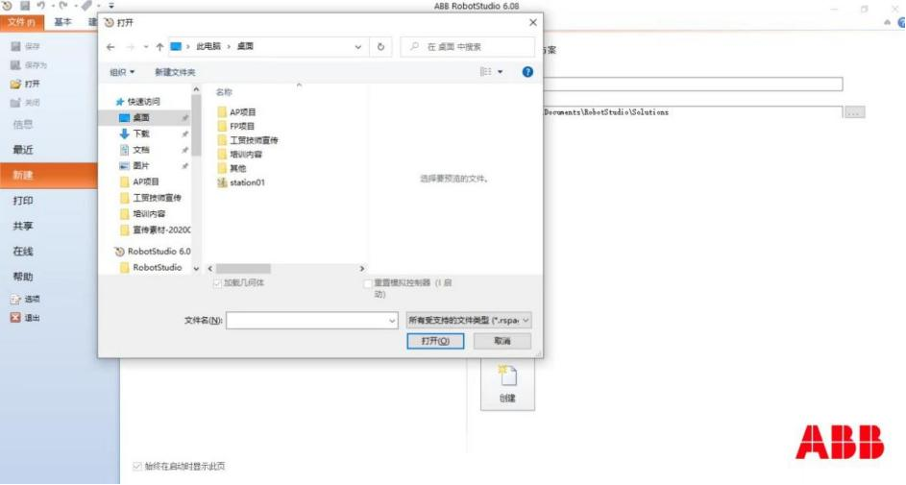
从光盘中选择厂家提供的虚拟工作站文件ap_station01并打开,进入如下界面:
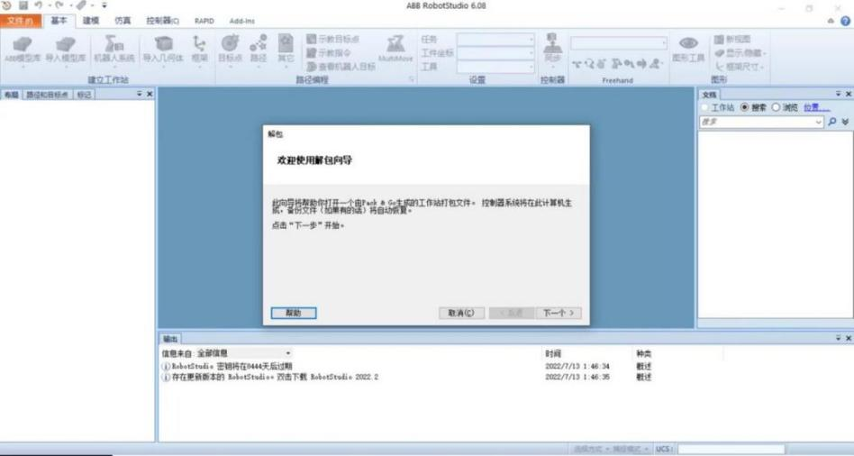
点击“下一个”,直到虚拟工作站文件完成解包,弹出如下界面:
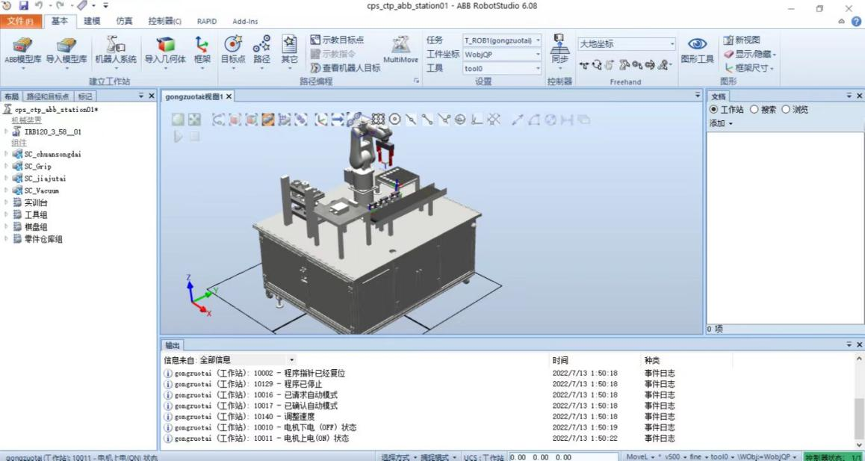
至此,虚拟示教工作环境初始化完成。
特别规定:当用户需要任意创建新的虚拟工作站场景时,按如下步骤执行:
(1)将当前虚拟场景另存为新文件名,如ap_station0X;
(2)在当前PC端Robotstudio软件工作环境下导入拟新创建虚拟场景的组成部件模型,这些部件模型需在导入前用三维建模软件,如Solidworks等预先创建好,或者从Robotstudio库里获取(前提是库里已经有相应模型),再利用Robotstudio软件完成整个虚拟场景的创建过程,包括部件的布局、Smart组件配置、I/O设定。保存后新创建虚拟场景文件名为ap_station0X。
二、FP型云示教器系统安装及使用方法
1、用户自行安装FANUC官方Roboguide V9.0软件
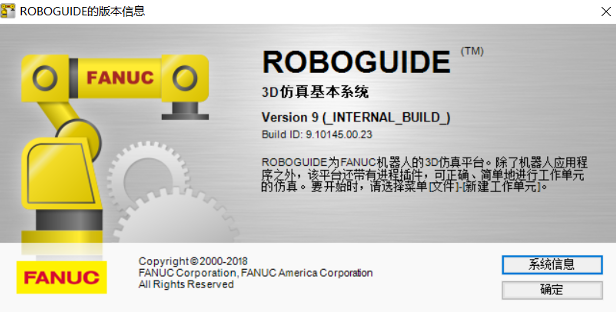
安装完成,在桌面生成Roboguide软件快捷方式图标  。
。
2、安装FP型云示教器客户端软件
安装PC端软件时,选择光盘中“CPS云示教器客户端.exe”,运行该可执行文件进入加载PC端软件过程。
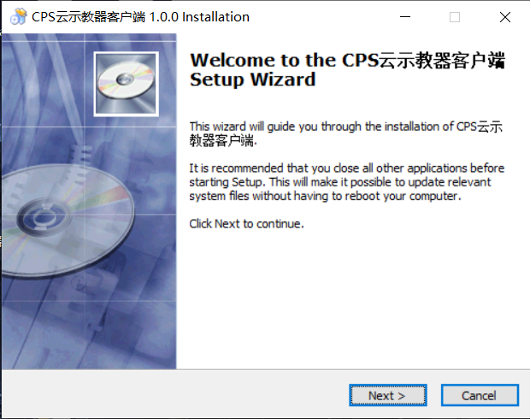
点击“Next”,以默认路径或选择新的路径进行安装,安装完成后生成“3DTAKERS”文件夹,并在桌面生成快捷方式图标 。
。
3、添加客户端安全信任
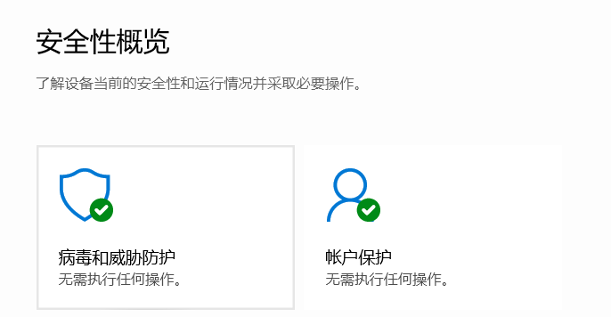
PC端软件安装后,若PC端操作系统是基于Windows10以上版本的,还需在Windows系统上添加客户端安全信任。即打开Windows控制面板的安全中心(或通过左下角搜索“Windows安全中心”),如下图:
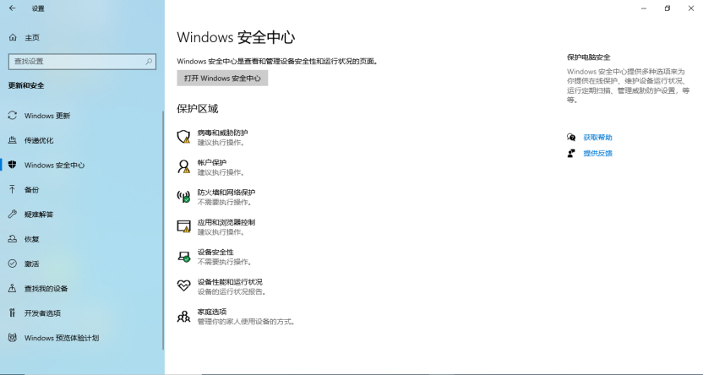
点击“病毒和威胁防护”,弹出如下页面:
选择“病毒和威胁防护”下拉菜单中的“管理设置”选项下的“排除项”,如下图所示:
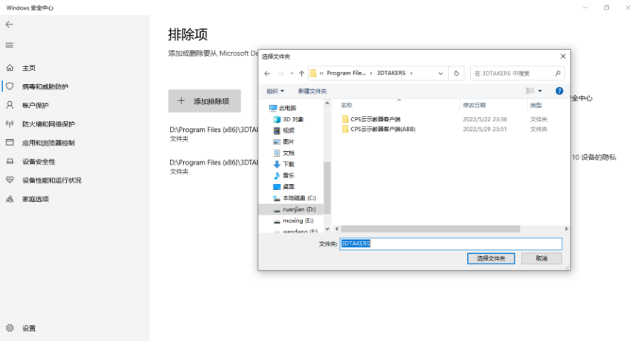
在上述界面中点击“添加排除项”,选择“文件夹”类型,选择FP客户端安装文件夹下“3DTAKERS”文件夹,则在Windows系统的“添加排除项”下增加了“3DTAKERS”文件夹,即完成添加客户端安全信任。
4、虚拟示教工作环境初始化
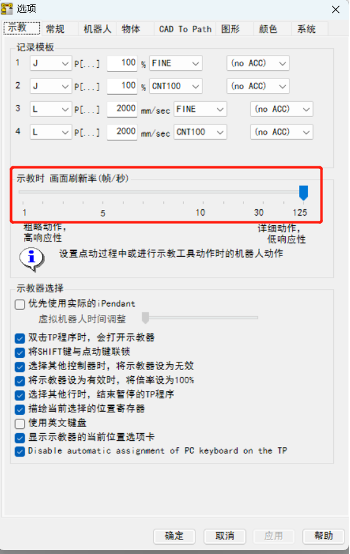
首次使用时,点击打开Roboguide软件图标 ,点击菜单栏“工具”选项卡,选择“选项”:

将“画面刷新率”调整至最大值,如下图:
点击“确定”后返回以下界面:
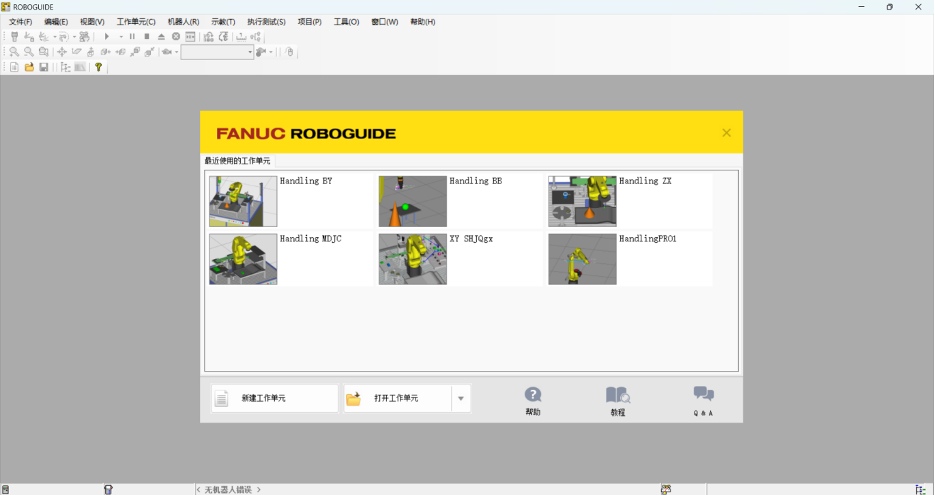
点击上述界面中的“打开工作单元”选项,进入如下界面:
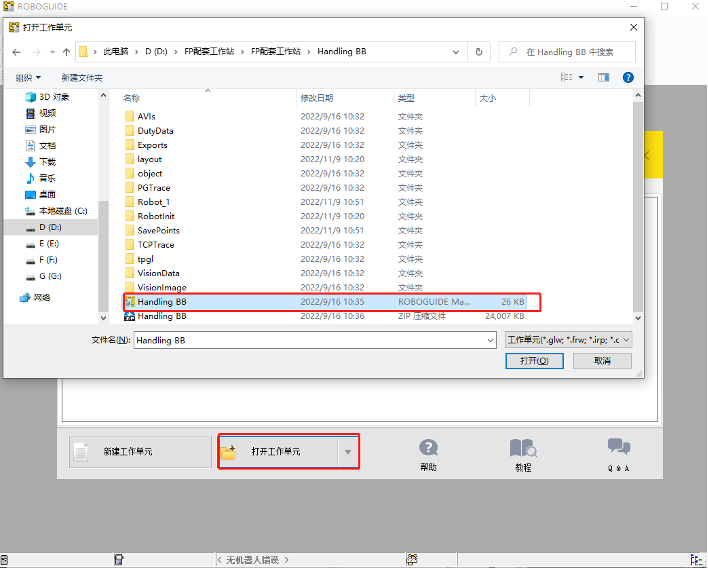
从光盘中选择厂家提供的虚拟工作站文件Handling BB并打开,进入如下界面:
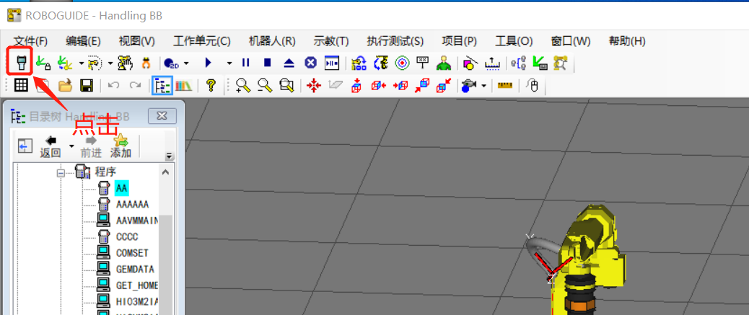
点击上述图片中的虚拟示教器按钮,直到虚拟示教器初始化完成,弹出如下界面后,再点击虚拟示教器右上角的 ,关闭虚拟示教器显示页面。
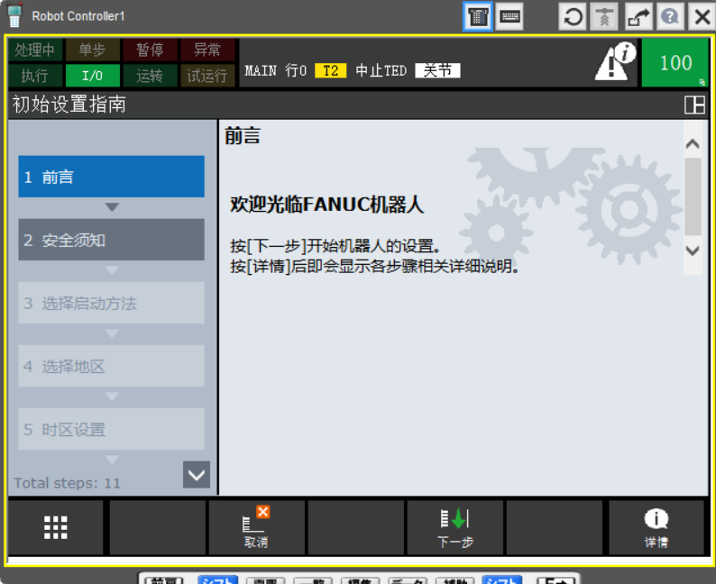
至此,虚拟示教工作环境初始化完成。
版权所有:©三维泰柯(厦门)电子科技有限公司 闽ICP备12018448号-3